Domain event-organisator.de kaufen?
Wir ziehen mit dem Projekt
event-organisator.de um.
Sind Sie am Kauf der Domain
event-organisator.de interessiert?
domain@kv-gmbh.de · 0541-91531010
Domain event-organisator.de kaufen?
Wer kann bei xnview helfen?
Bei xnview kann in erster Linie der Kundensupport helfen. Es gibt auch eine aktive Community von Nutzern, die in Foren oder auf Social-Media-Plattformen Unterstützung anbieten können. Darüber hinaus gibt es auch zahlreiche Online-Tutorials und Anleitungen, die bei der Nutzung von xnview helfen können. **
Wie kann ich Fotos bei XnView retuschieren?
Um Fotos bei XnView zu retuschieren, öffne das gewünschte Foto in der Software. Klicke dann auf das Retuschierungs-Tool in der Symbolleiste, um unerwünschte Elemente zu entfernen oder Fehler zu korrigieren. Verwende die verschiedenen Pinsel- und Auswahlwerkzeuge, um die gewünschten Änderungen vorzunehmen, und speichere das bearbeitete Foto, wenn du mit der Retuschierung zufrieden bist. **

Ähnliche Suchbegriffe für Xnview
Top-Angebote
Produkte zum Begriff Xnview:
-
Exacompta, Formular, Dossier location "Location meubl‚e"Der Dossier location "Location meublée" von Exacompta ist ein konventioneller Dateiordner, der speziell für die Organisation und Aufbewahrung von Dokumenten konzipiert wurde. Hergestellt aus hochwertigem Papier, bietet dieser Ordner eine robuste und langlebige Lösung für die Verwaltung wichtiger Unterlagen. Mit einer Breite von 215 mm und einer Höhe von 300 mm ist er kompakt und dennoch geräumig genug, um bis zu 6 Blätter aufzunehmen. Die ansprechende grüne Farbgebung sorgt für eine angenehme visuelle Präsentation und erleichtert die Identifikation im Büro oder zu Hause. Der Ordner hat ein Papiergewicht von 434 g/m2, was ihm eine solide Struktur verleiht und gleichzeitig die Handhabung erleichtert. Hergestellt in Frankreich, spiegelt der Dossier location "Location meublée" die Qualität und das handwerkliche Können wider, für das Exacompta bekannt ist. Dieser Ordner ist eine praktische Wahl für alle, die Wert auf eine ordentliche und effiziente Dokumentenverwaltung legen.37,26 €*Versand: 0,00 €Sichere Weiterleitung zum Anbieter
-
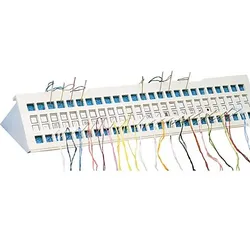
Nadel-OrganisatorDer Nadel-Organisator spart Zeit, da Sie nicht ständig Garn wechseln müssen. Für bis zu 50 verschiedene Stickgarne, die Sie mit entsprechenden Symbolen kennzeichnen können, inkl. 10 Codekarten für die individuelle Beschriftung und Anleitung. Größe: 26 x 8 x 5 cm. Ohne Garn und Nadeln.12,95 €*Versand: 4,99 €Sichere Weiterleitung zum Anbieter
-
Garn-OrganisatorGarn-Organisator, für bis zu 50 verschiedene Stickgarne, inkl. 10 Codekarten für die individuelle Beschriftung und Anleitung. Größe: 27 x 10 x 2,5 cm. Ohne Garn.Garnsortiererfür bis zu 50 Stickgarneideal zum Sortieren der Fäden bei Stickpackungenmit 10 Codekarten zum individuellen BeschriftenDieser Garn-Organisator ist der perfekte Helfer für alle, die gerne sticken. Bis zu 50 unterschiedliche Garnfarben können hier übersichtlich und ohne zu verheddern aufbewahrt werden. Dank der mitgelieferten Codekarten können die Garne mit Zahlen oder Symbolen beschriftet werden; die Gummischienen sind ideal, um darin Nadeln zu parken. Der Garnsortierer ist stabil gefertigt und einfach in der Handhabung.15,95 €*Versand: 4,99 €Sichere Weiterleitung zum Anbieter



-
Wie kann man Bilder in XnView sofort speichern?
Um Bilder in XnView sofort zu speichern, können Sie die Tastenkombination "Strg + S" verwenden oder auf "Datei" in der Menüleiste klicken und dann "Speichern" auswählen. Sie können auch die Option "Speichern unter" wählen, um das Bild unter einem neuen Namen oder in einem anderen Format zu speichern. **
-
Wie schalte ich die automatische Namenssortierung in xnview aus?
Um die automatische Namenssortierung in XnView auszuschalten, musst du in den Einstellungen des Programms gehen. Klicke auf "Optionen" und dann auf "Allgemein". Dort findest du die Option "Automatische Namenssortierung" und kannst sie deaktivieren. **
-
Wie kann man bei XnView ein Bild schwarz-weiß machen?
Um ein Bild in XnView schwarz-weiß zu machen, öffnen Sie das Bild in der Software. Gehen Sie dann zu "Bild" und wählen Sie "Farben konvertieren". Wählen Sie im Dropdown-Menü "Graustufen" aus und klicken Sie auf "OK", um das Bild in Schwarz-Weiß umzuwandeln. **
-
Wie kann man bei der Planung einer Veranstaltung sicherstellen, dass alle Aspekte wie Location, Programm und Organisation berücksichtigt werden?
1. Erstelle eine detaillierte Checkliste mit allen wichtigen Punkten, die bei der Planung berücksichtigt werden müssen. 2. Arbeite eng mit einem Team zusammen, um sicherzustellen, dass alle Aspekte abgedeckt sind und keine Details übersehen werden. 3. Führe regelmäßige Besprechungen und Updates durch, um sicherzustellen, dass alle Beteiligten auf dem gleichen Stand sind und eventuelle Probleme frühzeitig gelöst werden können. **


Wie kann ich das Symbol zum Zuschneiden in XnView wieder aktivieren?
Um das Symbol zum Zuschneiden in XnView zu aktivieren, öffnen Sie das Programm und gehen Sie zu "Ansicht" in der oberen Menüleiste. Klicken Sie dann auf "Symbolleisten" und stellen Sie sicher, dass das Kontrollkästchen für "Zuschneiden" aktiviert ist. Wenn es bereits aktiviert ist, versuchen Sie, das Programm neu zu starten oder die Einstellungen zurückzusetzen. **
Wie kann ich die Hintergrundfarbe in xnview nach dem Ausschneiden schwarz machen?
Um die Hintergrundfarbe in XnView nach dem Ausschneiden schwarz zu machen, kannst du den "Hintergrund entfernen" -Effekt verwenden. Wähle das ausgeschnittene Bild aus und gehe dann zu "Bild" > "Effekte" > "Hintergrund entfernen". Wähle die Farbe "Schwarz" aus und wende den Effekt an. Dadurch wird der Hintergrund des ausgeschnittenen Bereichs schwarz gemacht. **
Top-Angebote
Produkte zum Begriff Xnview:
-
Exacompta, Formular, Dossier location "Location meubl‚e"Der Dossier location "Location meublée" von Exacompta ist ein konventioneller Dateiordner, der speziell für die Organisation und Aufbewahrung von Dokumenten konzipiert wurde. Hergestellt aus hochwertigem Papier, bietet dieser Ordner eine robuste und langlebige Lösung für die Verwaltung wichtiger Unterlagen. Mit einer Breite von 215 mm und einer Höhe von 300 mm ist er kompakt und dennoch geräumig genug, um bis zu 6 Blätter aufzunehmen. Die ansprechende grüne Farbgebung sorgt für eine angenehme visuelle Präsentation und erleichtert die Identifikation im Büro oder zu Hause. Der Ordner hat ein Papiergewicht von 434 g/m2, was ihm eine solide Struktur verleiht und gleichzeitig die Handhabung erleichtert. Hergestellt in Frankreich, spiegelt der Dossier location "Location meublée" die Qualität und das handwerkliche Können wider, für das Exacompta bekannt ist. Dieser Ordner ist eine praktische Wahl für alle, die Wert auf eine ordentliche und effiziente Dokumentenverwaltung legen.37,26 €*Versand: 0,00 €Sichere Weiterleitung zum Anbieter
-
Nadel-OrganisatorDer Nadel-Organisator spart Zeit, da Sie nicht ständig Garn wechseln müssen. Für bis zu 50 verschiedene Stickgarne, die Sie mit entsprechenden Symbolen kennzeichnen können, inkl. 10 Codekarten für die individuelle Beschriftung und Anleitung. Größe: 26 x 8 x 5 cm. Ohne Garn und Nadeln.12,95 €*Versand: 4,99 €Sichere Weiterleitung zum Anbieter
-
Wer kann bei xnview helfen?
Bei xnview kann in erster Linie der Kundensupport helfen. Es gibt auch eine aktive Community von Nutzern, die in Foren oder auf Social-Media-Plattformen Unterstützung anbieten können. Darüber hinaus gibt es auch zahlreiche Online-Tutorials und Anleitungen, die bei der Nutzung von xnview helfen können. **
-
Wie kann ich Fotos bei XnView retuschieren?
Um Fotos bei XnView zu retuschieren, öffne das gewünschte Foto in der Software. Klicke dann auf das Retuschierungs-Tool in der Symbolleiste, um unerwünschte Elemente zu entfernen oder Fehler zu korrigieren. Verwende die verschiedenen Pinsel- und Auswahlwerkzeuge, um die gewünschten Änderungen vorzunehmen, und speichere das bearbeitete Foto, wenn du mit der Retuschierung zufrieden bist. **
-
Wie kann man Bilder in XnView sofort speichern?
Um Bilder in XnView sofort zu speichern, können Sie die Tastenkombination "Strg + S" verwenden oder auf "Datei" in der Menüleiste klicken und dann "Speichern" auswählen. Sie können auch die Option "Speichern unter" wählen, um das Bild unter einem neuen Namen oder in einem anderen Format zu speichern. **
-
Wie schalte ich die automatische Namenssortierung in xnview aus?
Um die automatische Namenssortierung in XnView auszuschalten, musst du in den Einstellungen des Programms gehen. Klicke auf "Optionen" und dann auf "Allgemein". Dort findest du die Option "Automatische Namenssortierung" und kannst sie deaktivieren. **
Ähnliche Suchbegriffe für Xnview
-
Garn-OrganisatorGarn-Organisator, für bis zu 50 verschiedene Stickgarne, inkl. 10 Codekarten für die individuelle Beschriftung und Anleitung. Größe: 27 x 10 x 2,5 cm. Ohne Garn.Garnsortiererfür bis zu 50 Stickgarneideal zum Sortieren der Fäden bei Stickpackungenmit 10 Codekarten zum individuellen BeschriftenDieser Garn-Organisator ist der perfekte Helfer für alle, die gerne sticken. Bis zu 50 unterschiedliche Garnfarben können hier übersichtlich und ohne zu verheddern aufbewahrt werden. Dank der mitgelieferten Codekarten können die Garne mit Zahlen oder Symbolen beschriftet werden; die Gummischienen sind ideal, um darin Nadeln zu parken. Der Garnsortierer ist stabil gefertigt und einfach in der Handhabung.15,95 €*Versand: 4,99 €Sichere Weiterleitung zum Anbieter
-
Planung und Forecasting neu gedachtPlanung und Forecasting neu gedacht , Unternehmen müssen auch in Zeiten dynamischer und komplexer Marktsituationen schnell Entscheidungen treffen und entsprechende Maßnahmen umsetzen, um erfolgreich zu bleiben. Die bisher übliche Planungspraxis mit ihren traditionellen Methoden funktioniert hier nicht mehr wirklich effizient. Dieses Herausgeberwerk von Ronald Gleich, Michael Kappes, Claudia Maron, Karsten Oehler und Martin Tschandl zeigt, wie die Planung im Sinne eines New Planning auf die nächste Stufe gehoben wird, um Unternehmen erfolgreich in die Zukunft zu führen. Die Autor:innen stellen Tools und Methoden vor, damit Planung zukunftsorientiert, agil, flexibel, integriert, datengesteuert und nachhaltig bei der Entscheidungsfindung unterstützt und sich auf die Bewältigung aktueller Herausforderungen konzentrieren kann. Mit zahlreichen Praxibeispielen. Inhalte: Bestandteile einer modernen Planung Überblick über moderne Planungsansätze Strategische Planung mithilfe BSC, OKR, Trends Benchmarking als marktorientierter Impuls für die Planung Campus Planung und datengetriebene Umsatzplanung Case Swiss ESG in der integrierten Unternehmensplanung Steuerung mit Forecasts Integrierte Planung Finanz- und Liquiditätsplanung Unterstützung Planung und Forecast durch eine moderne IT-Architektur AI/ML Forecasting in der Planung , Bremsbeläge > Bremsen & Bremsenteile , Erscheinungsjahr: 20241121, Titel der Reihe: Haufe Fachbuch##, Redaktion: Gleich, Ronald~Kappes, Michael~Maron, Claudia~Oehler, Karsten~Tschandl, Martin, Seitenzahl/Blattzahl: 250, Keyword: AI; BSC; Campus Planung; Case Swiss; Controlling; ESG; Forecast; Future; Gleich; IT; KI; Kappes; Liqudität; ML; Maron; OKR; Oehler; Planning; Tschandl; Unternehmensplanung, Fachschema: Betriebswirtschaft - Betriebswirtschaftslehre~Business / Management~Management, Fachkategorie: Betriebswirtschaftslehre, allgemein~Management und Managementtechniken, Warengruppe: HC/Betriebswirtschaft, UNSPSC: 49019900, Warenverzeichnis für die Außenhandelsstatistik: 49019900, Länge: 236, Breite: 173, Höhe: 18, Gewicht: 508, Produktform: Gebunden, Genre: Sozialwissenschaften/Recht/Wirtschaft,89,99 €*Versand: 0,00 €Sichere Weiterleitung zum Anbieter
-
Kasikci, Ismail: Planung von ElektroanlagenPlanung von Elektroanlagen , Theorie, Vorschriften, Praxis , Eiskratzer & Schneebürste > Autopflege & Aufbereitung , Auflage: 3., vollständig überarbeitete und erweiterte Aufl. 2018, Erscheinungsjahr: 201811, Produktform: Kartoniert, Inhalt/Anzahl: 1, Inhalt/Anzahl: 1, Beilage: Book + eBook, Autoren: Kasikci, Ismail, Auflage: 18003, Auflage/Ausgabe: 3., vollständig überarbeitete und erweiterte Aufl. 2018. 3., Vollst. Ube, Seitenzahl/Blattzahl: 649, Abbildungen: 30 farbige Abbildungen, 30 farbige Tabellen, Bibliographie, Themenüberschrift: TECHNOLOGY & ENGINEERING / Machinery, Keyword: Elektrotechnik;Normen;Technische Grundlagen;Mittelspannungsanlagen;Schutztechnik;Drehstromtechnik;komplexe Rechnung;Wechselstromtechnik;Kurzschluss und Erdschluss;Drehstromnetz;Lastflussrechnung, Fachschema: Anlage (baulich, technisch) - Anlagenbau~Elektrotechnik~Elektronik - Elektroniker~Nachrichtentechnik~Berufsbildung~Bildung / Berufsbildung~Technik~Maschinenbau, Fachkategorie: Elektronik, Nachrichtentechnik~Technisches Handwerk~Maschinenbau, Imprint-Titels: Springer Vieweg, Warengruppe: HC/Elektronik/Elektrotechnik/Nachrichtentechnik, UNSPSC: 49019900, Warenverzeichnis für die Außenhandelsstatistik: 49019900, Sender’s product category: BUNDLE, Länge: 248, Breite: 174, Höhe: 40, Gewicht: 1372, Produktform: Kartoniert, Genre: Mathematik/Naturwissenschaften/Technik/Medizin,200,00 €*Versand: 0,00 €Sichere Weiterleitung zum Anbieter
-
Wie kann man bei XnView ein Bild schwarz-weiß machen?
Um ein Bild in XnView schwarz-weiß zu machen, öffnen Sie das Bild in der Software. Gehen Sie dann zu "Bild" und wählen Sie "Farben konvertieren". Wählen Sie im Dropdown-Menü "Graustufen" aus und klicken Sie auf "OK", um das Bild in Schwarz-Weiß umzuwandeln. **
-
Wie kann man bei der Planung einer Veranstaltung sicherstellen, dass alle Aspekte wie Location, Programm und Organisation berücksichtigt werden?
1. Erstelle eine detaillierte Checkliste mit allen wichtigen Punkten, die bei der Planung berücksichtigt werden müssen. 2. Arbeite eng mit einem Team zusammen, um sicherzustellen, dass alle Aspekte abgedeckt sind und keine Details übersehen werden. 3. Führe regelmäßige Besprechungen und Updates durch, um sicherzustellen, dass alle Beteiligten auf dem gleichen Stand sind und eventuelle Probleme frühzeitig gelöst werden können. **
-
Wie kann ich das Symbol zum Zuschneiden in XnView wieder aktivieren?
Um das Symbol zum Zuschneiden in XnView zu aktivieren, öffnen Sie das Programm und gehen Sie zu "Ansicht" in der oberen Menüleiste. Klicken Sie dann auf "Symbolleisten" und stellen Sie sicher, dass das Kontrollkästchen für "Zuschneiden" aktiviert ist. Wenn es bereits aktiviert ist, versuchen Sie, das Programm neu zu starten oder die Einstellungen zurückzusetzen. **
-
Wie kann ich die Hintergrundfarbe in xnview nach dem Ausschneiden schwarz machen?
Um die Hintergrundfarbe in XnView nach dem Ausschneiden schwarz zu machen, kannst du den "Hintergrund entfernen" -Effekt verwenden. Wähle das ausgeschnittene Bild aus und gehe dann zu "Bild" > "Effekte" > "Hintergrund entfernen". Wähle die Farbe "Schwarz" aus und wende den Effekt an. Dadurch wird der Hintergrund des ausgeschnittenen Bereichs schwarz gemacht. **
* Alle Preise verstehen sich inklusive der gesetzlichen Mehrwertsteuer und ggf. zuzüglich Versandkosten. Die Angebotsinformationen basieren auf den Angaben des jeweiligen Shops und werden über automatisierte Prozesse aktualisiert. Eine Aktualisierung in Echtzeit findet nicht statt, so dass es im Einzelfall zu Abweichungen kommen kann. ** Hinweis: Teile dieses Inhalts wurden von KI erstellt.