Domain event-organisator.de kaufen?
Wir ziehen mit dem Projekt
event-organisator.de um.
Sind Sie am Kauf der Domain
event-organisator.de interessiert?
domain@kv-gmbh.de · 0541-91531010
Domain event-organisator.de kaufen?
Was ist ein Logistik Manager?
Was ist ein Logistik Manager? Ein Logistik Manager ist eine Führungskraft, die für die Planung, Organisation und Steuerung von logistischen Prozessen in einem Unternehmen verantwortlich ist. Dazu gehören die Lagerhaltung, der Transport, die Bestandskontrolle und die Optimierung der Lieferkette. Der Logistik Manager arbeitet eng mit anderen Abteilungen wie Einkauf, Vertrieb und Produktion zusammen, um einen reibungslosen Ablauf der Warenströme sicherzustellen. Er ist auch für die Auswahl und Steuerung von externen Dienstleistern wie Spediteuren und Lagerhäusern zuständig, um die Effizienz und Kostenoptimierung in der Logistik zu gewährleisten. **
Wie kann man bei der Planung einer Veranstaltung sicherstellen, dass alle Aspekte wie Location, Programm und Organisation berücksichtigt werden?
1. Erstelle eine detaillierte Checkliste mit allen wichtigen Punkten, die bei der Planung berücksichtigt werden müssen. 2. Arbeite eng mit einem Team zusammen, um sicherzustellen, dass alle Aspekte abgedeckt sind und keine Details übersehen werden. 3. Führe regelmäßige Besprechungen und Updates durch, um sicherzustellen, dass alle Beteiligten auf dem gleichen Stand sind und eventuelle Probleme frühzeitig gelöst werden können. **


Ähnliche Suchbegriffe für Manager
Top-Angebote
Produkte zum Begriff Manager:
-
Solar Manager, Zubehör Stromerzeuger, Manager Flux SM-1118-01Visualisieren und Optimieren des Eigenverbrauchs sowie Lastmanagement für Ladestationen. Überwacht Energieproduktion der Solaranlage, unabhängig vom Hersteller. Regelt angeschlossene Verbraucher je nach Verfügbarkeit vom Solarstrom. Verbraucher werden über ihr IP-Schnittstelle, Cloud-Anbindung, IP-Relais mit potentialfreien Kontakten oder Schaltzwischenstecker gesteuert. Bietet Lastmanagement für Ladestationen, Überwachung des Hausanschlusses und Lastabwurf an. Übersichtliche App mit Verbrauchsdaten, Bedien- und Konfigurationsmenü für die Angeschlossenen Geräte. Einfache Einrichtung durch QR-Code scannen; Optionale Wandhalterung für Wandmontage gem. Zubehör. Der Solarmanager optimiert den Eigenverbrauch vom Solarstrom ihrer Solaranlage durch clevere Ansteuerung ihrer Verbraucher. Solar Manager Abos. Der Solar Manager bietet ein BASIC und ein PREMIUM-Abo für unterschiedliche Anwendungszwecke an. Auf der Hersteller-Website sind die Vorteile und Funktionen beider Abonnemente aufgelistet. Beim Kauf eines Solar Manager kann der Kunde die ersten drei Monate die Funktionalitäten des PREMIUM Abo und anschliessend neun Monate das BASIC Abo kostenlos nutzen. Die jährlichen Abo Gebühren von CHF 44.- (BASIC, inkl. MwSt.) oder CHF 66.- (PREMIUM, inkl. MwSt.) werden 365 Tagen nach Registrierungsdatum für das kommende Jahr fällig. Darin enthalten sind unter anderem der Betrieb der App und der Cloud im Hintergrund, Datenspeicherung, die stetige Weiterentwicklung der Funktionen, die Integration neuer Geräte und eine Ertragsprognose. Ohne Abo kann der Solar Manager nicht genutzt werden.822,67 €*Versand: 0,00 €Sichere Weiterleitung zum Anbieter
-
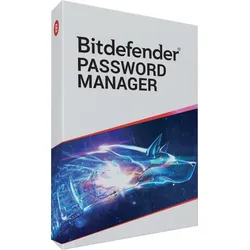
Bitdefender Password ManagerSo Installieren Sie Bitdefender Password Manager: Schritt-für-Schritt Anleitung Wussten Sie, dass Bitdefender Password Manager militärische AES-256-CCM-Verschlüsselung verwendet, um Ihre wertvollen Passwörter zu schützen? Während viele Nutzer ihre Passwörter immer noch unsicher speichern, bietet der Bitdefender Passwortmanager eine benutzerfreundliche Lösung für alle gängigen Betriebssysteme und Browser, einschließlich Android, iOS, Chrome, Firefox, Edge und Safari. In dieser Schritt-für-Schritt-Anleitung zeigen wir Ihnen, wie Sie den Bitdefender Password Manager installieren und optimal einrichten können. Außerdem erfahren Sie, wie Sie von der 30-tägigen kostenlosen Testversion profitieren und Ihre bestehenden Passwörter problemlos importieren können. Voraussetzungen für Bitdefender Password Manager Bevor Sie mit der Installation des Bitdefender Password Managers beginnen, müssen bes...19,90 €*Versand: 0,00 €Sichere Weiterleitung zum Anbieter
-
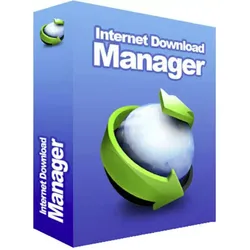
Internet Download ManagerDer Internet Download Manager (IDM) - Maximieren Sie Ihre Download-Geschwindigkeit Der Internet Download Manager (IDM) ist ein äußerst leistungsfähiges Tool, das Ihre Download-Erfahrung auf ein neues Level hebt. Mit IDM können Sie die Download-Geschwindigkeit um das bis zu Fünffache erhöhen, unterbrochene Downloads fortsetzen und sogar Downloads planen. Diese umfassenden Funktionen zur Fehlerbehebung und Wiederaufnahme gewährleisten, dass Sie selbst bei Verbindungsproblemen, Netzwerkausfällen, Computerabstürzen oder unerwarteten Stromausfällen keine Daten verlieren. IDM zeichnet sich durch seine benutzerfreundliche und leicht verständliche grafische Benutzeroberfläche aus. Intelligenter Download-Logik-Beschleuniger Ein Schlüsselmerkmal von IDM ist sein intelligenter Download-Logik-Beschleuniger. Dieser Mechanismus verwendet intelligente dynamische Dateisegmentierung und eine sic...29,95 €*Versand: 0,00 €Sichere Weiterleitung zum Anbieter


-
Hat der Task-Manager ein Programm öfter offen?
Der Task-Manager zeigt an, wie viele Instanzen eines bestimmten Programms geöffnet sind, aber er zeigt nicht an, wie oft ein Programm geöffnet wurde. Der Task-Manager zeigt nur die laufenden Prozesse und deren Auslastung an. **
-
Wie schließe ich eine Datei im Task-Manager-Programm?
Um eine Datei im Task-Manager-Programm zu schließen, öffnen Sie den Task-Manager, indem Sie die Tastenkombination "Strg + Shift + Esc" drücken. Klicken Sie dann auf die Registerkarte "Prozesse" und suchen Sie den Prozess der Datei, die Sie schließen möchten. Klicken Sie mit der rechten Maustaste auf den Prozess und wählen Sie "Task beenden" aus dem Kontextmenü. **
-
Wie kann man Systemunterbrechungen als Programm im Task-Manager anzeigen lassen?
Um Systemunterbrechungen als Programm im Task-Manager anzuzeigen, müssen Sie zuerst den Task-Manager öffnen. Klicken Sie dann auf die Registerkarte "Prozesse" und suchen Sie nach dem Prozess "Systemunterbrechungen". Wenn der Prozess angezeigt wird, können Sie auf ihn klicken, um weitere Informationen anzuzeigen oder ihn bei Bedarf zu beenden. **
-
Wie kann man dem Programm durch den Task-Manager Administratorrechte geben?
Um einem Programm Administratorrechte über den Task-Manager zu geben, musst du den Task-Manager als Administrator ausführen. Dazu kannst du mit der rechten Maustaste auf das Taskleistensymbol klicken und "Task-Manager" auswählen. Im Task-Manager musst du dann das Programm auswählen, dem du Administratorrechte geben möchtest, mit der rechten Maustaste darauf klicken und "Als Administrator ausführen" wählen. Dadurch wird das Programm mit erhöhten Rechten gestartet. **

Welcher Passwort-Manager?
Es gibt viele verschiedene Passwort-Manager zur Auswahl, wie zum Beispiel LastPass, Dashlane, 1Password und KeePass. Die Wahl hängt von persönlichen Vorlieben und Anforderungen ab, wie zum Beispiel der Plattformkompatibilität, der Benutzerfreundlichkeit und der Sicherheit. Es ist wichtig, einen Passwort-Manager zu wählen, der eine starke Verschlüsselung und eine sichere Speicherung der Passwörter bietet. **
Warum ist die Download-Geschwindigkeit im Task-Manager höher als im Programm?
Es gibt mehrere mögliche Gründe dafür, warum die Download-Geschwindigkeit im Task-Manager höher sein könnte als im Programm. Eine Möglichkeit ist, dass der Task-Manager die Geschwindigkeit in größeren Intervallen misst und daher eine höhere Durchschnittsgeschwindigkeit anzeigt. Ein weiterer Grund könnte sein, dass das Programm selbst eine begrenzte Bandbreite für den Download festgelegt hat, während der Task-Manager die tatsächliche maximale Geschwindigkeit anzeigt. Es ist auch möglich, dass es Unterschiede in der Art und Weise gibt, wie die Geschwindigkeit gemessen wird, was zu unterschiedlichen Ergebnissen führen kann. **
Top-Angebote
Produkte zum Begriff Manager:
-
Solar Manager, Zubehör Stromerzeuger, Manager Flux SM-1118-01Visualisieren und Optimieren des Eigenverbrauchs sowie Lastmanagement für Ladestationen. Überwacht Energieproduktion der Solaranlage, unabhängig vom Hersteller. Regelt angeschlossene Verbraucher je nach Verfügbarkeit vom Solarstrom. Verbraucher werden über ihr IP-Schnittstelle, Cloud-Anbindung, IP-Relais mit potentialfreien Kontakten oder Schaltzwischenstecker gesteuert. Bietet Lastmanagement für Ladestationen, Überwachung des Hausanschlusses und Lastabwurf an. Übersichtliche App mit Verbrauchsdaten, Bedien- und Konfigurationsmenü für die Angeschlossenen Geräte. Einfache Einrichtung durch QR-Code scannen; Optionale Wandhalterung für Wandmontage gem. Zubehör. Der Solarmanager optimiert den Eigenverbrauch vom Solarstrom ihrer Solaranlage durch clevere Ansteuerung ihrer Verbraucher. Solar Manager Abos. Der Solar Manager bietet ein BASIC und ein PREMIUM-Abo für unterschiedliche Anwendungszwecke an. Auf der Hersteller-Website sind die Vorteile und Funktionen beider Abonnemente aufgelistet. Beim Kauf eines Solar Manager kann der Kunde die ersten drei Monate die Funktionalitäten des PREMIUM Abo und anschliessend neun Monate das BASIC Abo kostenlos nutzen. Die jährlichen Abo Gebühren von CHF 44.- (BASIC, inkl. MwSt.) oder CHF 66.- (PREMIUM, inkl. MwSt.) werden 365 Tagen nach Registrierungsdatum für das kommende Jahr fällig. Darin enthalten sind unter anderem der Betrieb der App und der Cloud im Hintergrund, Datenspeicherung, die stetige Weiterentwicklung der Funktionen, die Integration neuer Geräte und eine Ertragsprognose. Ohne Abo kann der Solar Manager nicht genutzt werden.822,67 €*Versand: 0,00 €Sichere Weiterleitung zum Anbieter
-
Bitdefender Password ManagerSo Installieren Sie Bitdefender Password Manager: Schritt-für-Schritt Anleitung Wussten Sie, dass Bitdefender Password Manager militärische AES-256-CCM-Verschlüsselung verwendet, um Ihre wertvollen Passwörter zu schützen? Während viele Nutzer ihre Passwörter immer noch unsicher speichern, bietet der Bitdefender Passwortmanager eine benutzerfreundliche Lösung für alle gängigen Betriebssysteme und Browser, einschließlich Android, iOS, Chrome, Firefox, Edge und Safari. In dieser Schritt-für-Schritt-Anleitung zeigen wir Ihnen, wie Sie den Bitdefender Password Manager installieren und optimal einrichten können. Außerdem erfahren Sie, wie Sie von der 30-tägigen kostenlosen Testversion profitieren und Ihre bestehenden Passwörter problemlos importieren können. Voraussetzungen für Bitdefender Password Manager Bevor Sie mit der Installation des Bitdefender Password Managers beginnen, müssen bes...19,90 €*Versand: 0,00 €Sichere Weiterleitung zum Anbieter
-
Was ist ein Logistik Manager?
Was ist ein Logistik Manager? Ein Logistik Manager ist eine Führungskraft, die für die Planung, Organisation und Steuerung von logistischen Prozessen in einem Unternehmen verantwortlich ist. Dazu gehören die Lagerhaltung, der Transport, die Bestandskontrolle und die Optimierung der Lieferkette. Der Logistik Manager arbeitet eng mit anderen Abteilungen wie Einkauf, Vertrieb und Produktion zusammen, um einen reibungslosen Ablauf der Warenströme sicherzustellen. Er ist auch für die Auswahl und Steuerung von externen Dienstleistern wie Spediteuren und Lagerhäusern zuständig, um die Effizienz und Kostenoptimierung in der Logistik zu gewährleisten. **
-
Wie kann man bei der Planung einer Veranstaltung sicherstellen, dass alle Aspekte wie Location, Programm und Organisation berücksichtigt werden?
1. Erstelle eine detaillierte Checkliste mit allen wichtigen Punkten, die bei der Planung berücksichtigt werden müssen. 2. Arbeite eng mit einem Team zusammen, um sicherzustellen, dass alle Aspekte abgedeckt sind und keine Details übersehen werden. 3. Führe regelmäßige Besprechungen und Updates durch, um sicherzustellen, dass alle Beteiligten auf dem gleichen Stand sind und eventuelle Probleme frühzeitig gelöst werden können. **
-
Hat der Task-Manager ein Programm öfter offen?
Der Task-Manager zeigt an, wie viele Instanzen eines bestimmten Programms geöffnet sind, aber er zeigt nicht an, wie oft ein Programm geöffnet wurde. Der Task-Manager zeigt nur die laufenden Prozesse und deren Auslastung an. **
-
Wie schließe ich eine Datei im Task-Manager-Programm?
Um eine Datei im Task-Manager-Programm zu schließen, öffnen Sie den Task-Manager, indem Sie die Tastenkombination "Strg + Shift + Esc" drücken. Klicken Sie dann auf die Registerkarte "Prozesse" und suchen Sie den Prozess der Datei, die Sie schließen möchten. Klicken Sie mit der rechten Maustaste auf den Prozess und wählen Sie "Task beenden" aus dem Kontextmenü. **
Ähnliche Suchbegriffe für Manager
-
Internet Download ManagerDer Internet Download Manager (IDM) - Maximieren Sie Ihre Download-Geschwindigkeit Der Internet Download Manager (IDM) ist ein äußerst leistungsfähiges Tool, das Ihre Download-Erfahrung auf ein neues Level hebt. Mit IDM können Sie die Download-Geschwindigkeit um das bis zu Fünffache erhöhen, unterbrochene Downloads fortsetzen und sogar Downloads planen. Diese umfassenden Funktionen zur Fehlerbehebung und Wiederaufnahme gewährleisten, dass Sie selbst bei Verbindungsproblemen, Netzwerkausfällen, Computerabstürzen oder unerwarteten Stromausfällen keine Daten verlieren. IDM zeichnet sich durch seine benutzerfreundliche und leicht verständliche grafische Benutzeroberfläche aus. Intelligenter Download-Logik-Beschleuniger Ein Schlüsselmerkmal von IDM ist sein intelligenter Download-Logik-Beschleuniger. Dieser Mechanismus verwendet intelligente dynamische Dateisegmentierung und eine sic...29,95 €*Versand: 0,00 €Sichere Weiterleitung zum Anbieter
-
AOMEI Multi-ManagerAOMEI Multi-Manager inklusive lebenslange Upgrades: Mehrere Aufgaben, ein Tool Warum AOMEI Multi-Manager kaufen? Das ist die Frage, die sich viele Computerbenutzer stellen könnten, und wir haben die Antwort. Hier sind einige der überzeugenden Gründe, warum Sie AOMEI Multi-Manager in Betracht ziehen sollten: Mehrere Aufgaben, ein Tool Mit AOMEI Multi-Manager können Sie verschiedene Aufgaben auf Ihrem Computer mit nur einer Software erledigen. Keine Notwendigkeit, zwischen verschiedenen Anwendungen zu wechseln oder Zeit mit der Suche nach den richtigen Werkzeugen zu verschwenden. Sie können Ihre Festplatten verwalten, Daten sichern und wiederherstellen, Partitionen erstellen und verwalten, Dateien synchronisieren und vieles mehr - alles in einem Programm. Einfache Bedienung Die Benutzeroberfläche von AOMEI Multi-Manager ist benutzerfreundlich und intuitiv gestaltet. Sie müssen kein Expe...669,95 €*Versand: 0,00 €Sichere Weiterleitung zum Anbieter
-
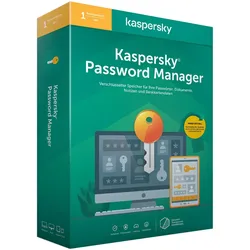
Kaspersky Password ManagerKaspersky Password Manager: Sicherer Schutz für Ihre Passwörter und digitale Daten Kaspersky Password Manager ist eine leistungsstarke und benutzerfreundliche Lösung, die entwickelt wurde, um Ihre Passwörter und digitale Daten sicher und organisiert zu halten. In diesem Artikel erfahren Sie alles über die Funktionen und Vorteile des Kaspersky Password Managers und wie er Ihnen helfen kann, Ihre digitalen Daten besser zu schützen und zu verwalten. Was ist Kaspersky Password Manager? Kaspersky Password Manager ist eine Softwarelösung, die Ihnen hilft, Ihre Passwörter und andere wichtige digitale Informationen sicher und organisiert zu speichern. Mit der Software können Sie komplexe und einzigartige Passwörter für verschiedene Online-Konten erstellen und verwalten, ohne sich Sorgen machen zu müssen, sie zu vergessen oder zu verlieren. Darüber hinaus bietet Kaspersky Password Manager zusä...14,95 €*Versand: 0,00 €Sichere Weiterleitung zum Anbieter
-
Wie kann man Systemunterbrechungen als Programm im Task-Manager anzeigen lassen?
Um Systemunterbrechungen als Programm im Task-Manager anzuzeigen, müssen Sie zuerst den Task-Manager öffnen. Klicken Sie dann auf die Registerkarte "Prozesse" und suchen Sie nach dem Prozess "Systemunterbrechungen". Wenn der Prozess angezeigt wird, können Sie auf ihn klicken, um weitere Informationen anzuzeigen oder ihn bei Bedarf zu beenden. **
-
Wie kann man dem Programm durch den Task-Manager Administratorrechte geben?
Um einem Programm Administratorrechte über den Task-Manager zu geben, musst du den Task-Manager als Administrator ausführen. Dazu kannst du mit der rechten Maustaste auf das Taskleistensymbol klicken und "Task-Manager" auswählen. Im Task-Manager musst du dann das Programm auswählen, dem du Administratorrechte geben möchtest, mit der rechten Maustaste darauf klicken und "Als Administrator ausführen" wählen. Dadurch wird das Programm mit erhöhten Rechten gestartet. **
-
Welcher Passwort-Manager?
Es gibt viele verschiedene Passwort-Manager zur Auswahl, wie zum Beispiel LastPass, Dashlane, 1Password und KeePass. Die Wahl hängt von persönlichen Vorlieben und Anforderungen ab, wie zum Beispiel der Plattformkompatibilität, der Benutzerfreundlichkeit und der Sicherheit. Es ist wichtig, einen Passwort-Manager zu wählen, der eine starke Verschlüsselung und eine sichere Speicherung der Passwörter bietet. **
-
Warum ist die Download-Geschwindigkeit im Task-Manager höher als im Programm?
Es gibt mehrere mögliche Gründe dafür, warum die Download-Geschwindigkeit im Task-Manager höher sein könnte als im Programm. Eine Möglichkeit ist, dass der Task-Manager die Geschwindigkeit in größeren Intervallen misst und daher eine höhere Durchschnittsgeschwindigkeit anzeigt. Ein weiterer Grund könnte sein, dass das Programm selbst eine begrenzte Bandbreite für den Download festgelegt hat, während der Task-Manager die tatsächliche maximale Geschwindigkeit anzeigt. Es ist auch möglich, dass es Unterschiede in der Art und Weise gibt, wie die Geschwindigkeit gemessen wird, was zu unterschiedlichen Ergebnissen führen kann. **
* Alle Preise verstehen sich inklusive der gesetzlichen Mehrwertsteuer und ggf. zuzüglich Versandkosten. Die Angebotsinformationen basieren auf den Angaben des jeweiligen Shops und werden über automatisierte Prozesse aktualisiert. Eine Aktualisierung in Echtzeit findet nicht statt, so dass es im Einzelfall zu Abweichungen kommen kann. ** Hinweis: Teile dieses Inhalts wurden von KI erstellt.